Vmware安装CentOS7
Vmware安装CentOS7
认真整理一遍吧。
一、基础环境
- Windows10 IoT 2021 LTSC
- VMware 17.6.4
CentOS-7-x86_64-DVD-2009.iso镜像
二、详细步骤
2.1 建立虚拟机
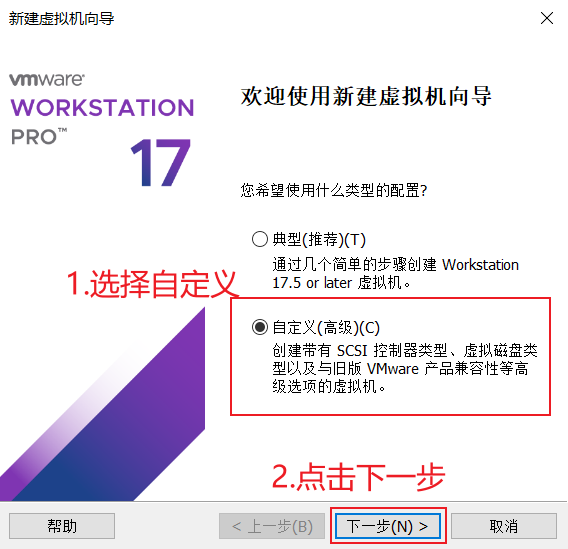
新建虚拟机
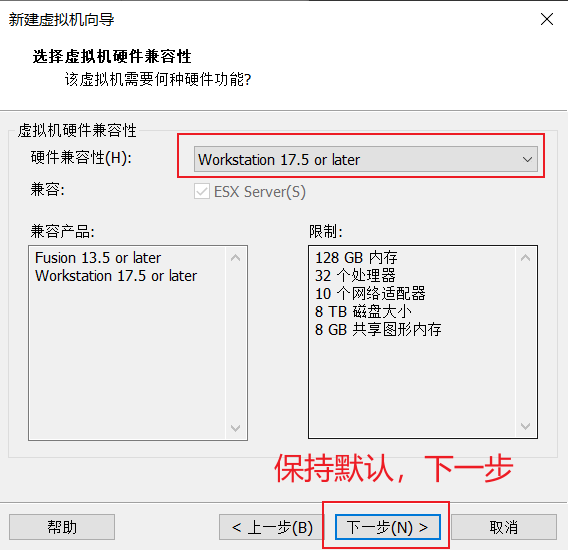
选择硬件兼容性,保持默认
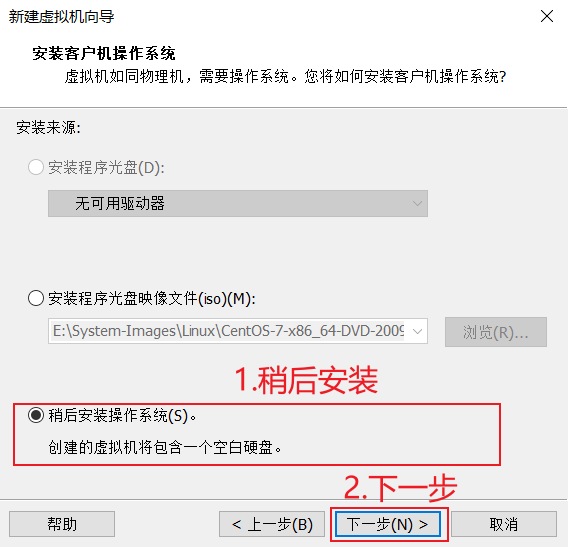
稍后安装操作系统
选择操作系统版本
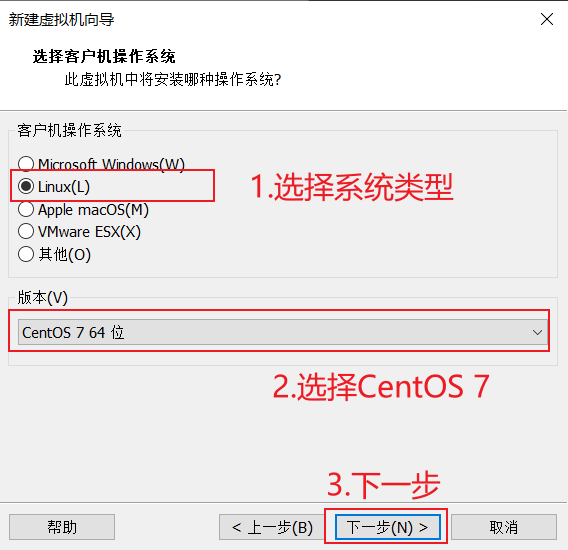
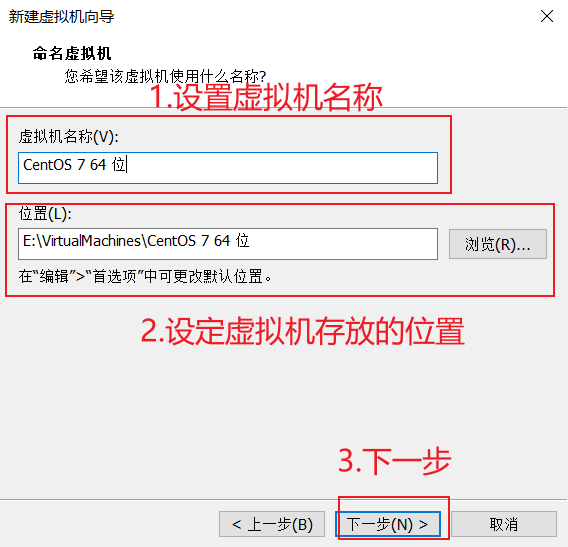
设置虚拟机名称和存放路径
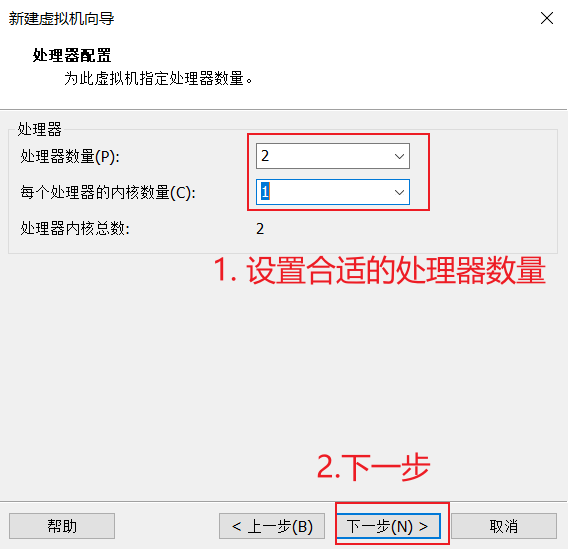
设置处理器数量
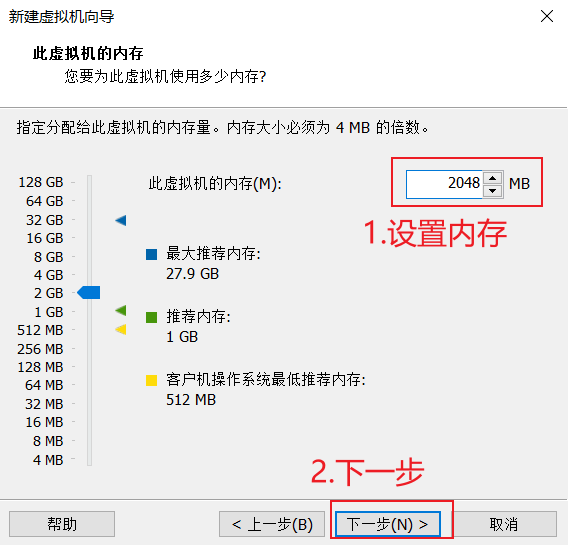
设置内存大小
设置网络类型
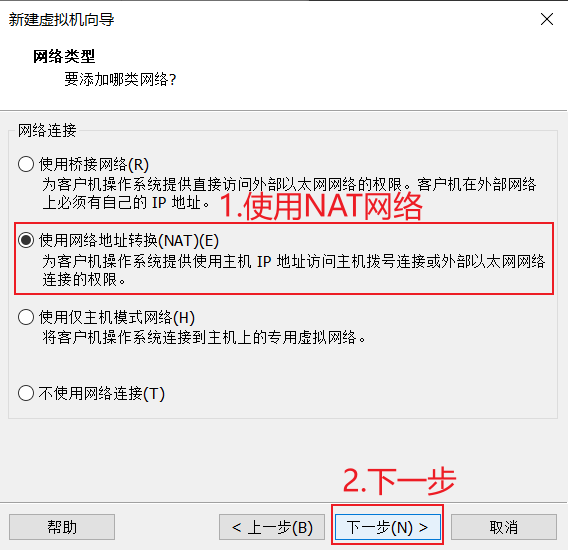
选择
IO控制器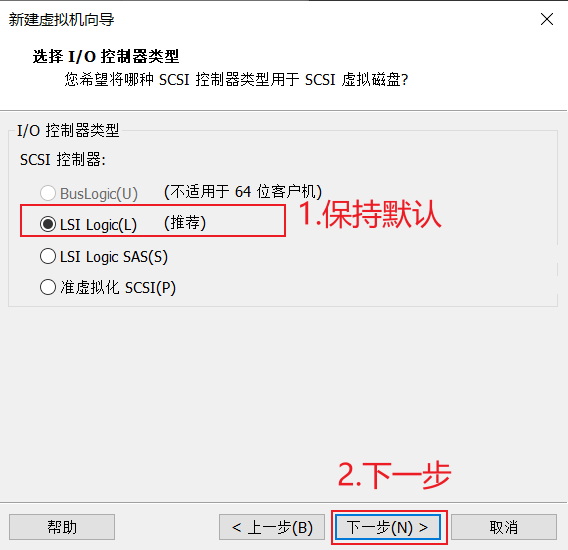
选择磁盘类型
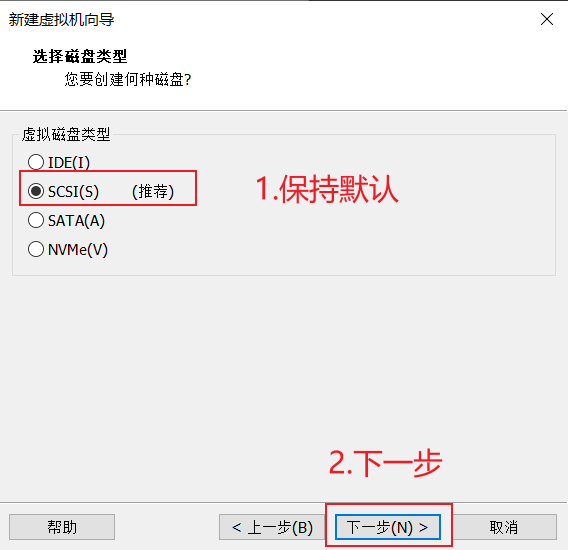
创建新磁盘
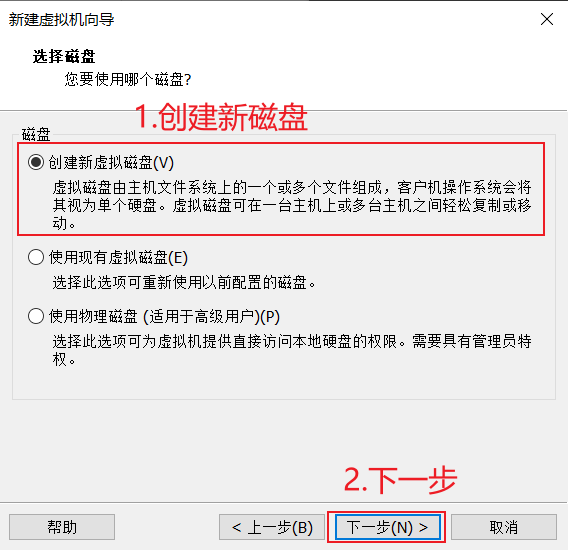
设置磁盘参数
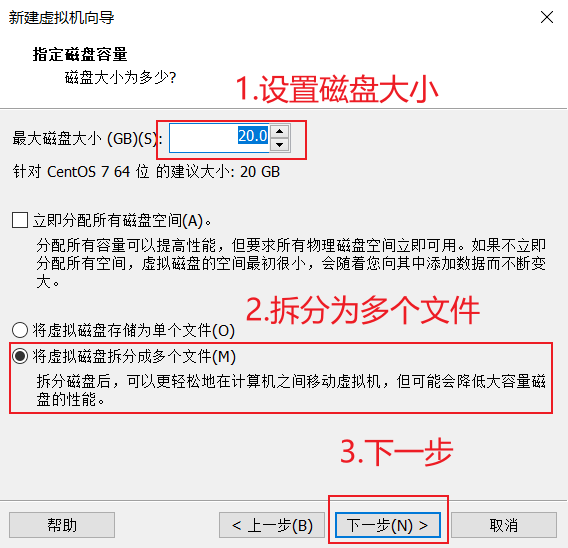
设置磁盘文件的路径
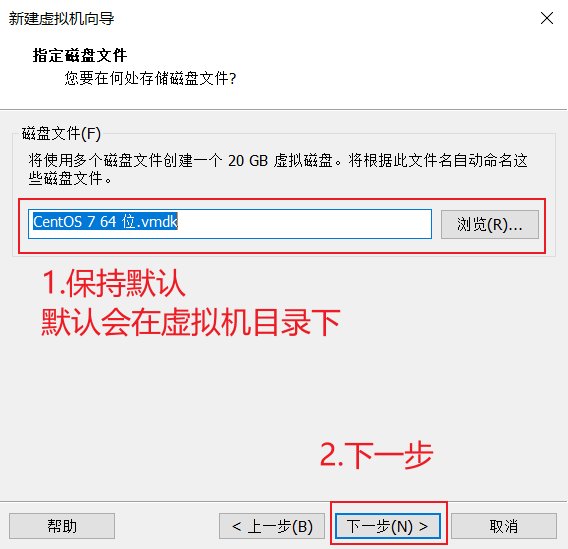
自定义硬件,设置光驱
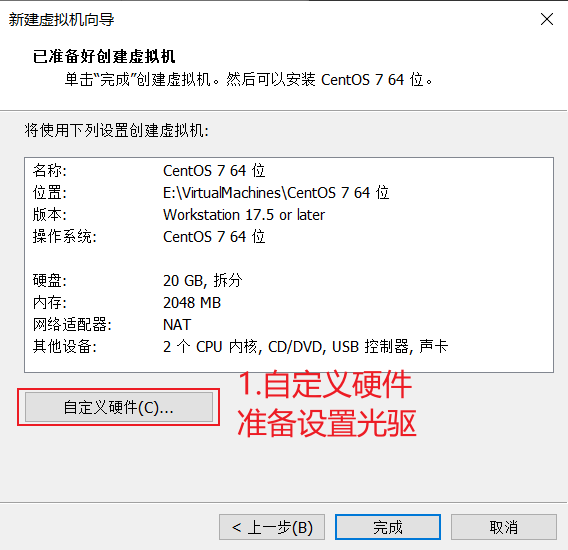
设置光驱位镜像文件
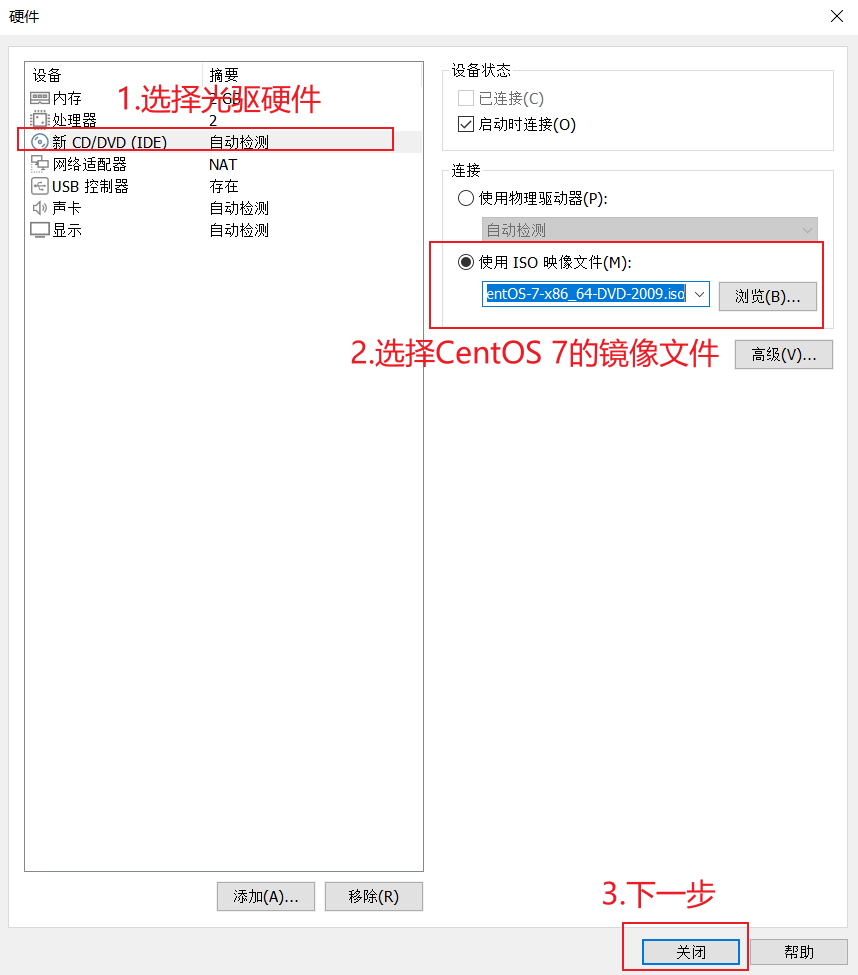
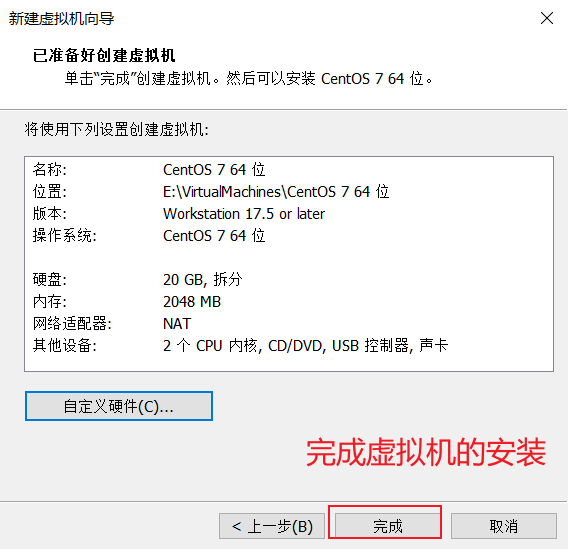
完成虚拟机的安装
2.2 安装操作系统
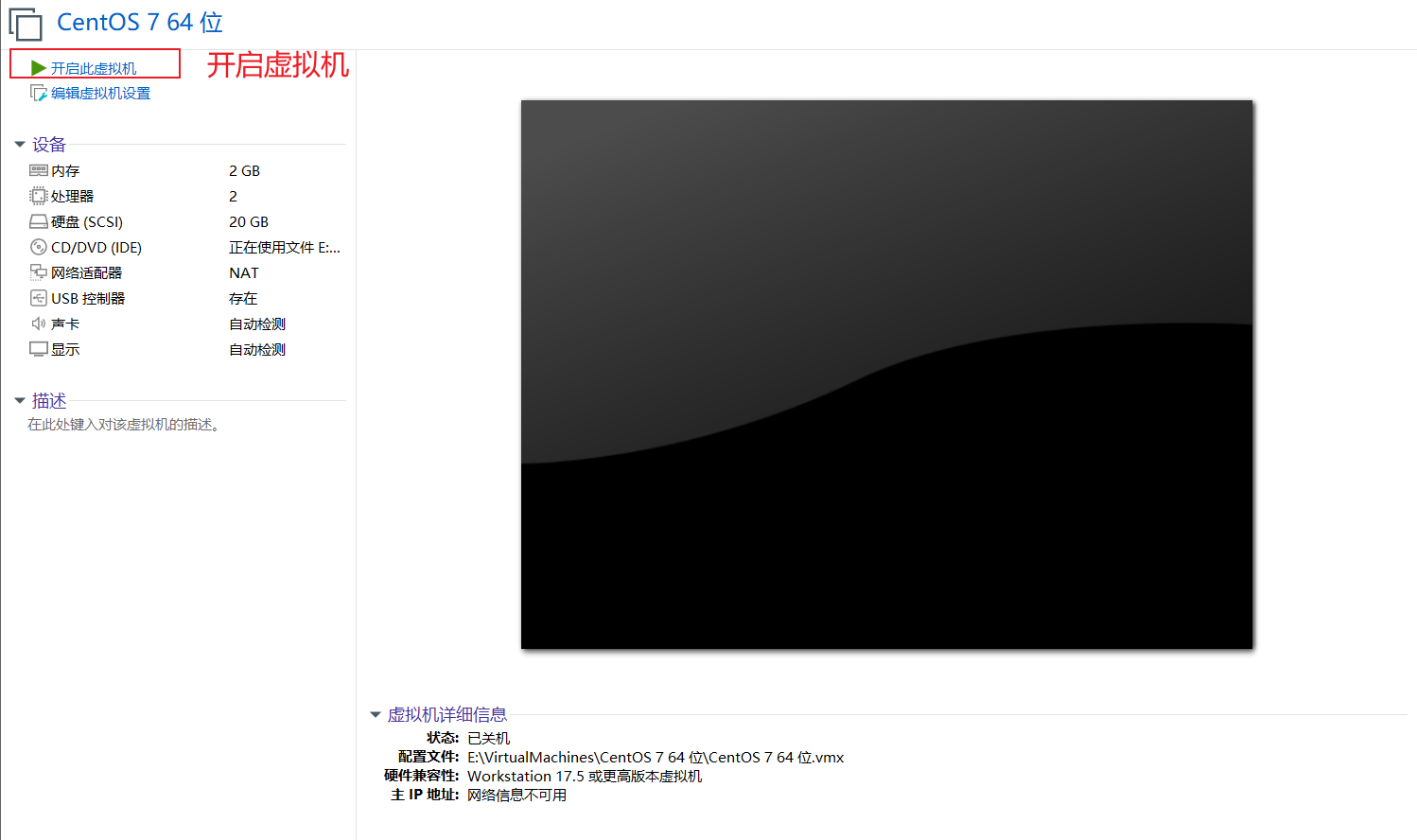
开启虚拟机
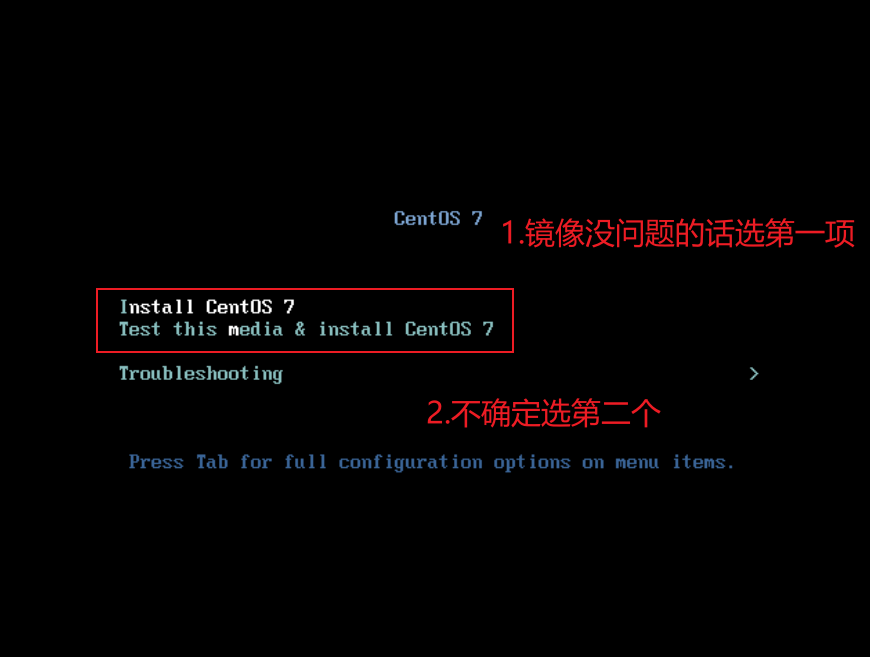
安装系统,或测试光驱后安装系统
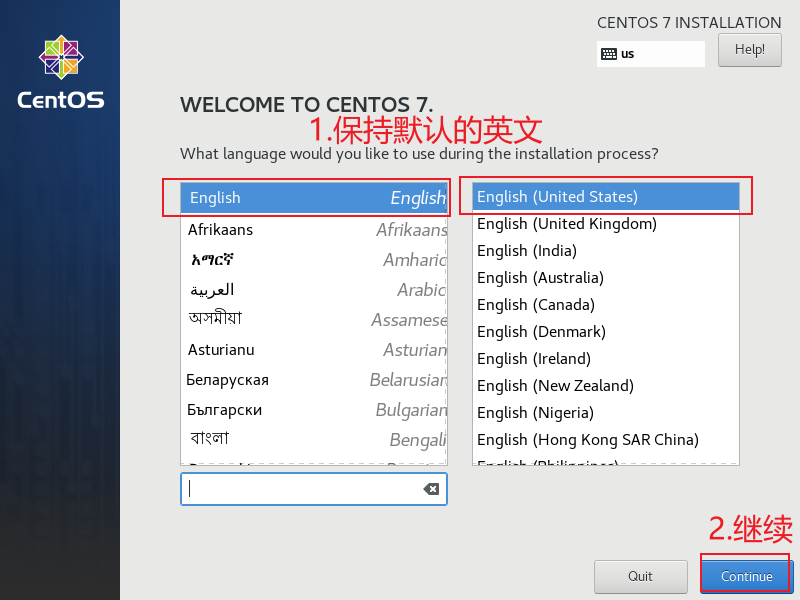
选择语言为英文
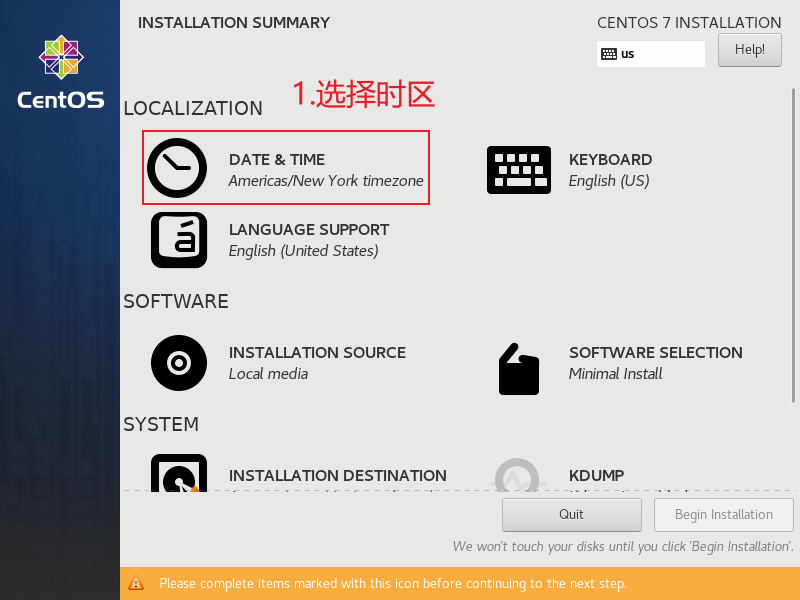
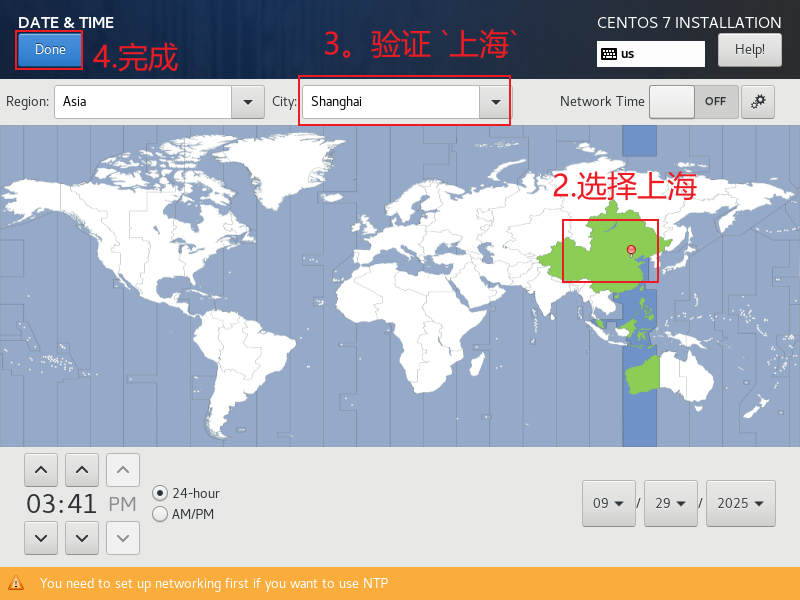
设置时区为上海
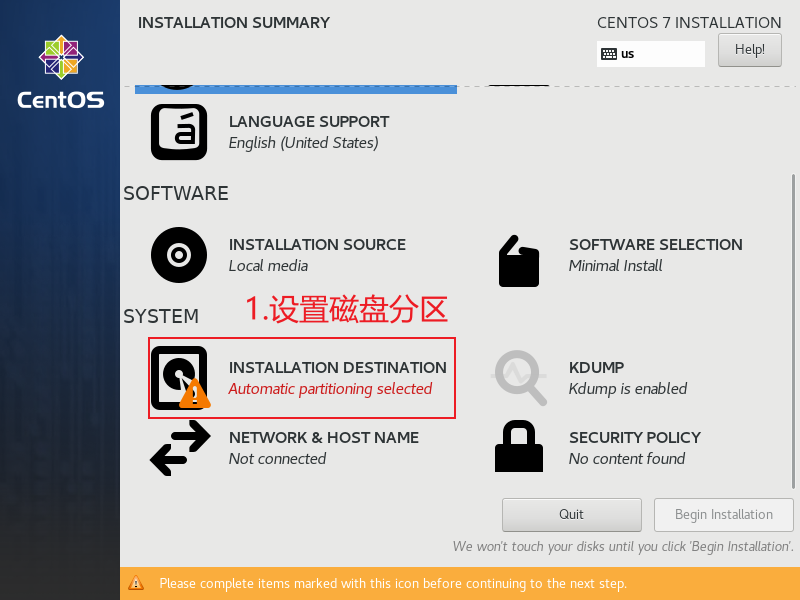
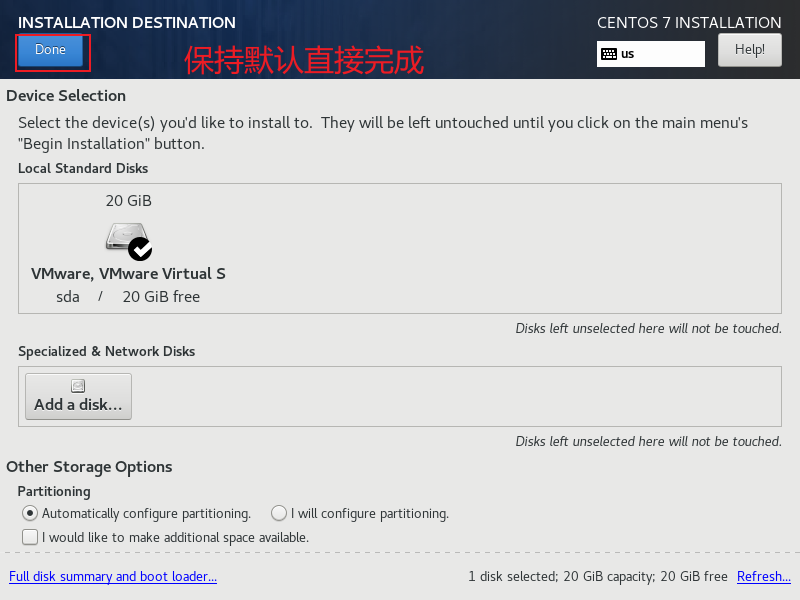
设置磁盘分区为默认
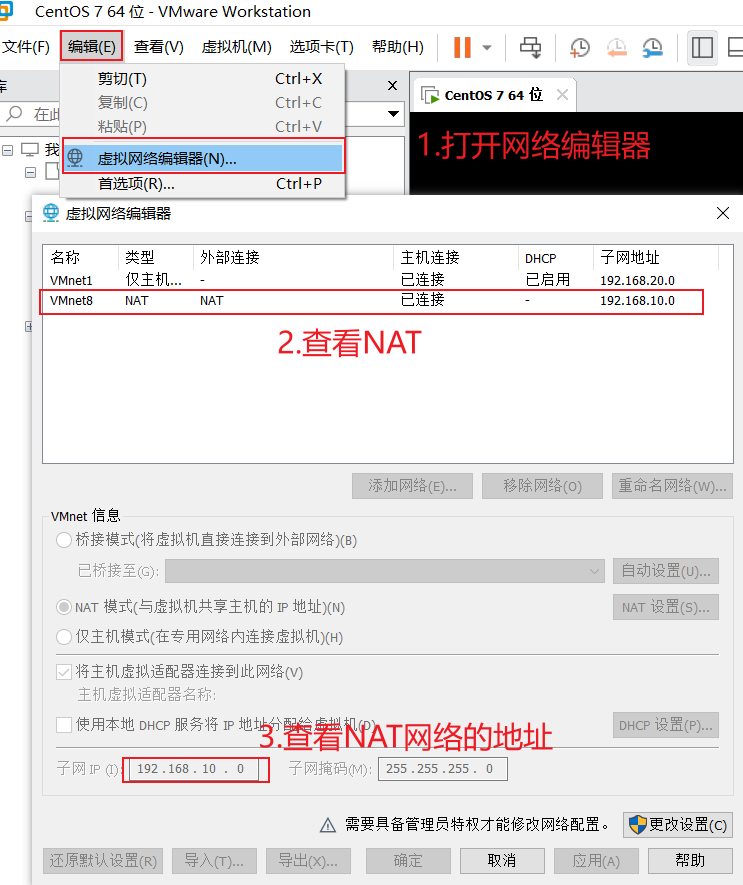
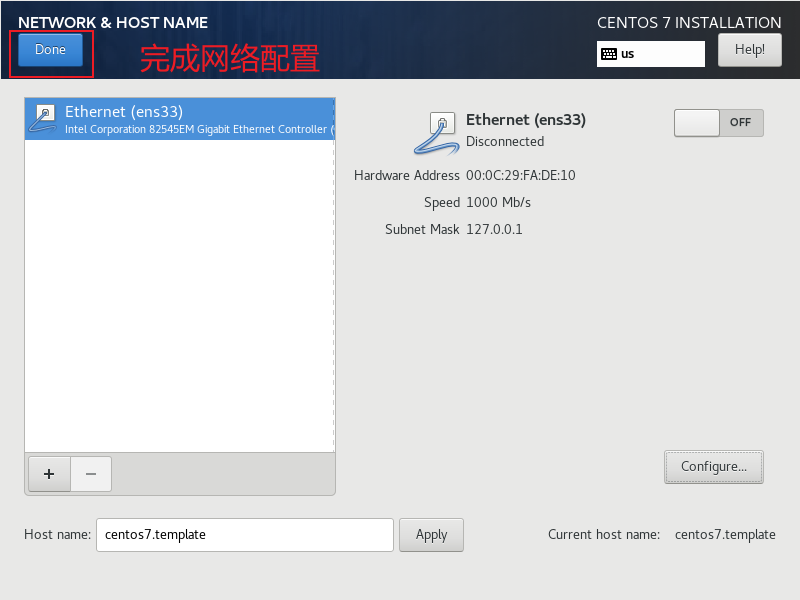
设置网络时,如果选择 NAT,静态 IP 要和 VMware NAT 的子网一致,否则无法联网。
设置网络
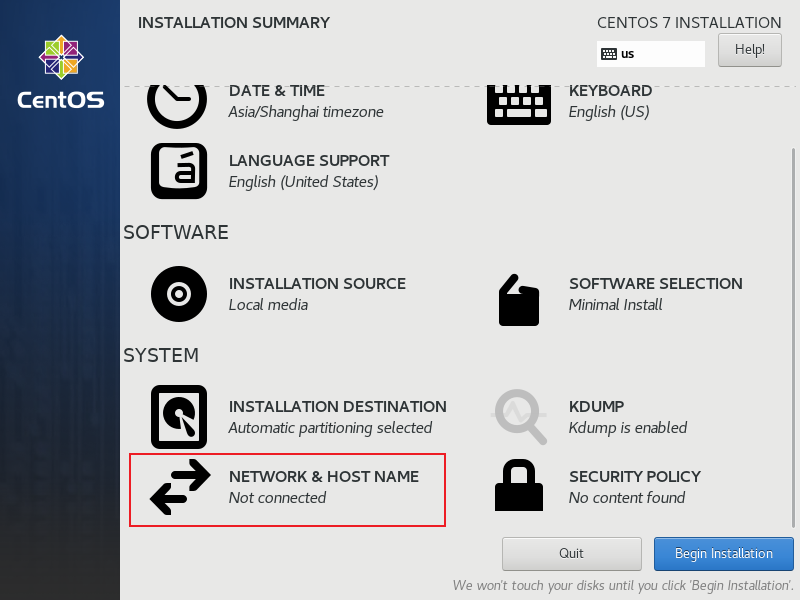
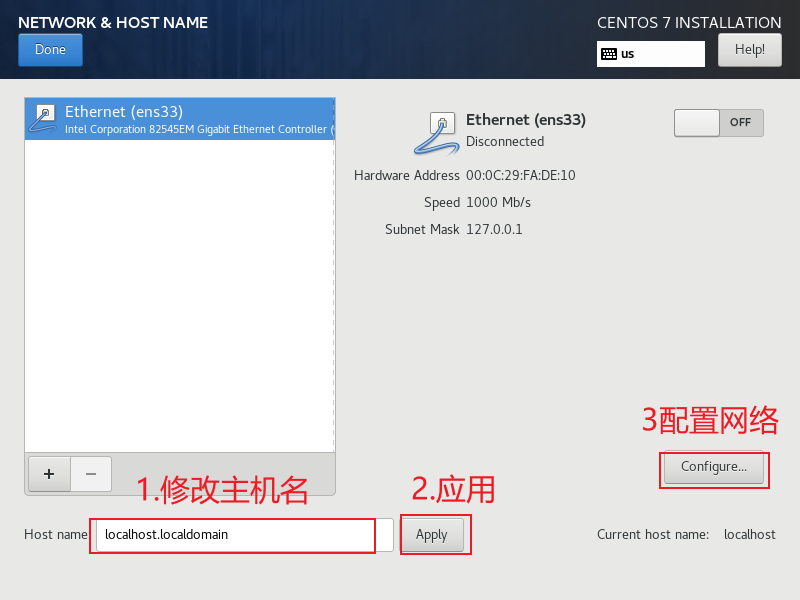
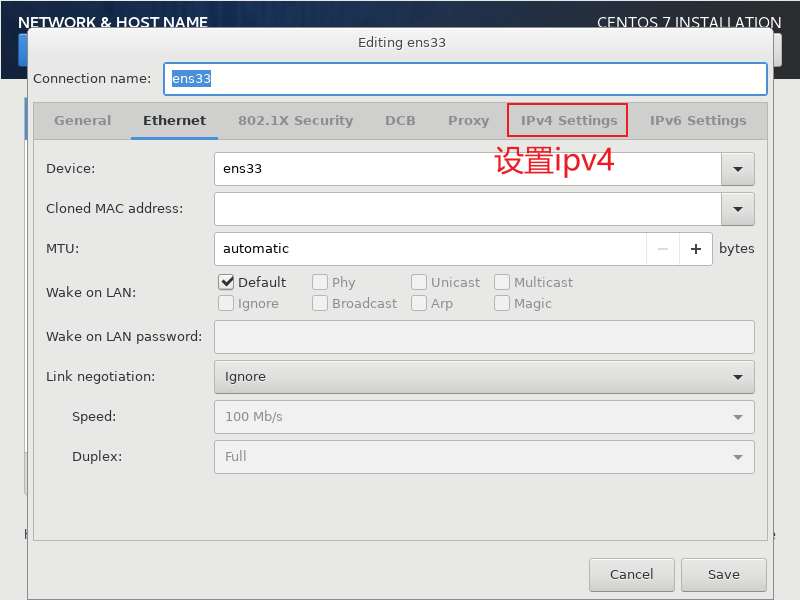
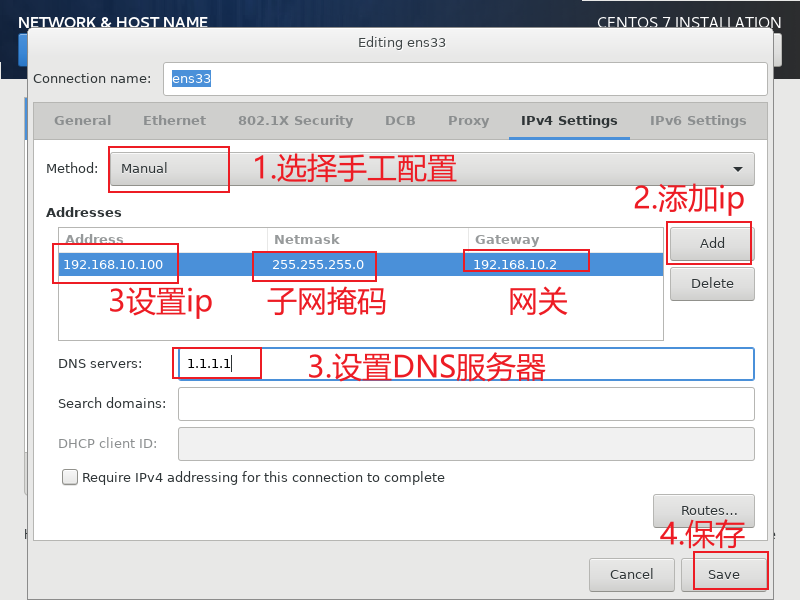
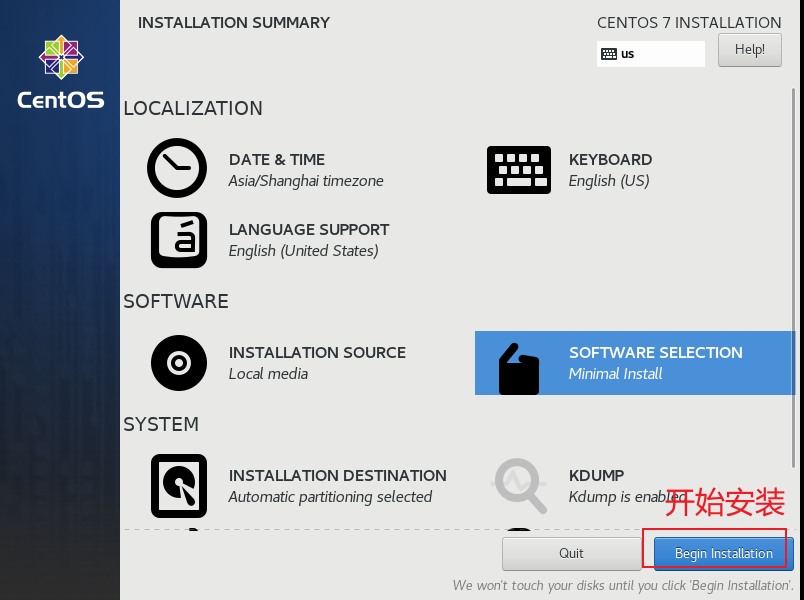
开始安装
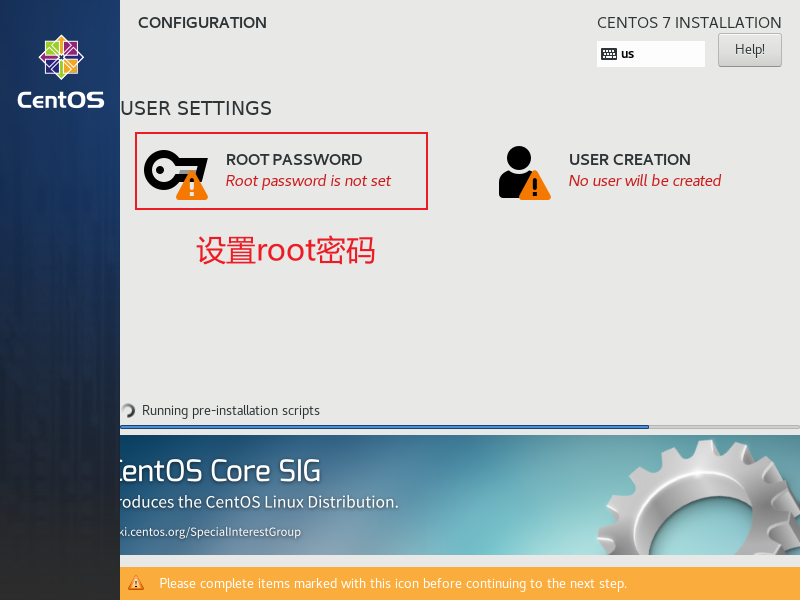
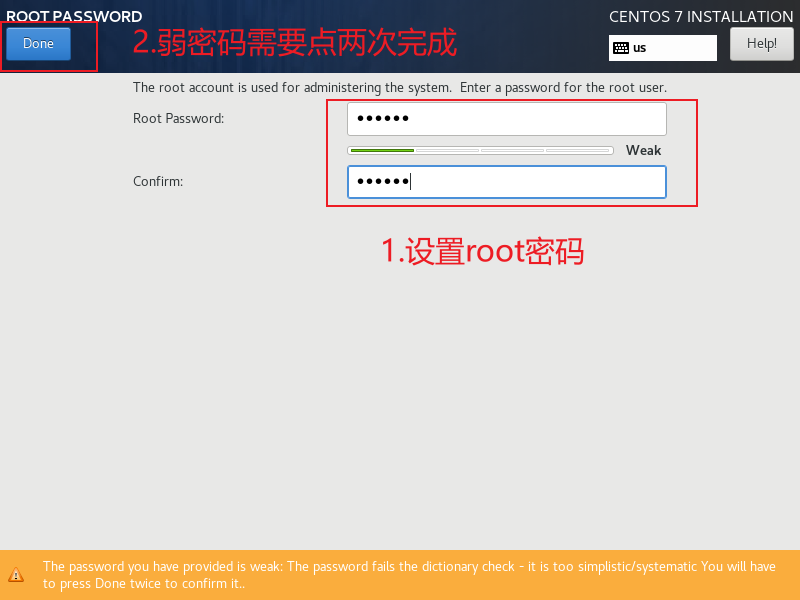
设置root密码
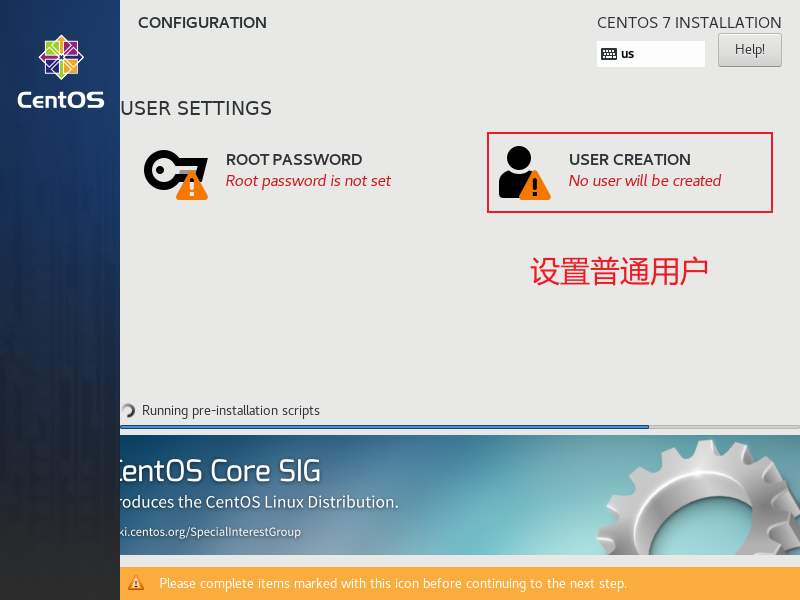
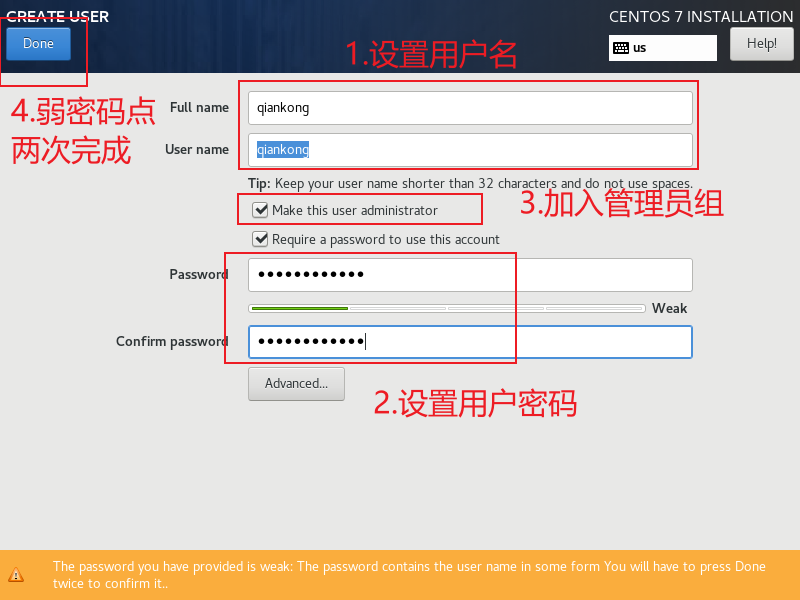
新建普通用户,并加入管理员组
完成配置
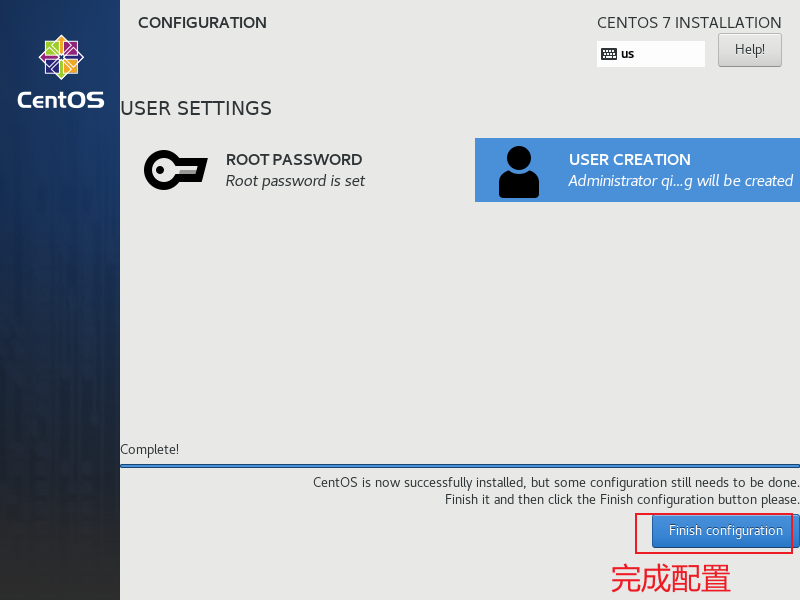
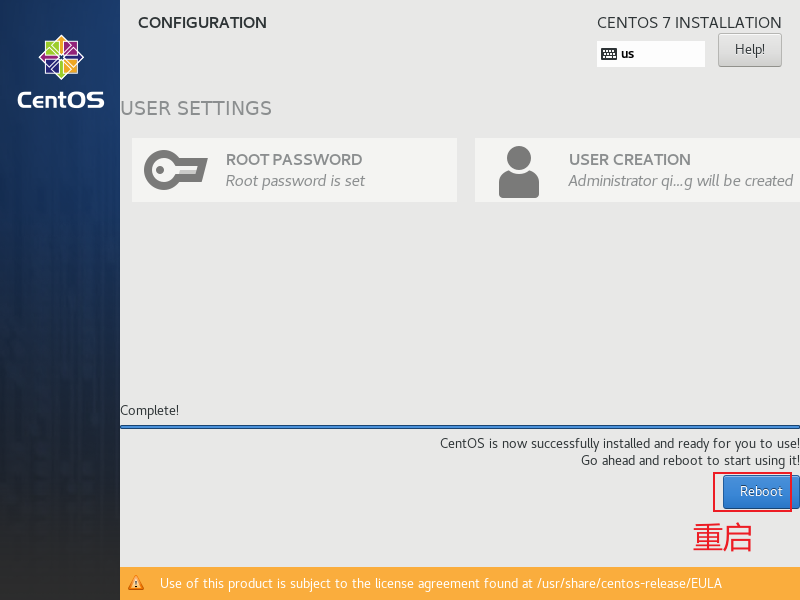
等待安装完成后重启
三、基础设置
3.1 配置阿里云 YUM 源
- 删除系统原有的YUM源
1 | rm -rf /etc/yum.repos.d/* |
- 配置阿里云基础源(base,extras,updates)
1 | curl https://mirrors.aliyun.com/repo/Centos-7.repo -o /etc/yum.repos.d/CentOS-Base.repo |
- 配置阿里云EPEL源
1 | curl https://mirrors.aliyun.com/repo/epel-7.repo -o /etc/yum.repos.d/epel.repo |
四、封面图